Ghid de configurare pentru prima dată: Deblocați performanța completă a dispozitivului dvs. Prestige N16 Flip AI+
Alimentat de NVIDIA RTX Spark N1X și până la 128 GB de memorie unificată, MSI Prestige N16 Flip AI+ aduce modele mari de IA și fluxuri de lucru cu agenți multipli la îndemână, deschide noi posibilități pentru productivitate. Combinat cu caracteristicile exclusive ale seriei Prestige, este un motor versatil pentru AI, crearea de conținut și divertisment. Pentru a obține cele mai bune rezultate din noul dvs. laptop de la prima zi, începeți prin finalizarea instalării Windows și instalarea actualizărilor de sistem disponibile.
Prima dvs. configurare Windows se numește Experiența Out-of-Box (OOBE)—configurarea ghidată pe care o vedeți când porniți laptopul pentru prima dată.
Cheia pentru a începe: conectați-vă la internet în timpul OOBE și rămâneți conectat până când instalarea și actualizările ulterioare sunt finalizate. Acest lucru permite dispozitivului dvs. Prestige N16 Flip AI+ să descarce și să instaleze actualizările necesare pentru a profita la maximum de RTX Spark.
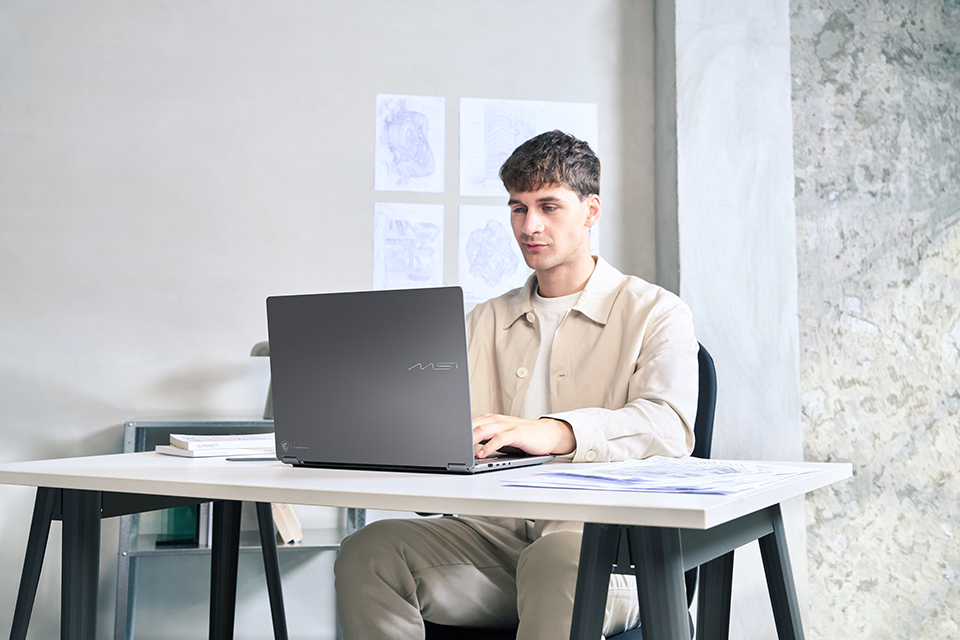
▲ Finalizați instalarea inițială și actualizările pentru a vă pregăti Prestige N16 Flip AI+ pentru AI, creativitate și productivitate de zi cu zi.
Înainte de a începe: Conectați, conectați și alocați ceva timp
Aveți la îndemână adaptorul de alimentare și o conexiune stabilă la internet de mare viteză. Mențineți laptopul conectat la alimentare pe tot parcursul instalării și actualizării.
Procesul de instalare inițială și de actualizare poate dura mai mult de o oră, în funcție de viteza dvs. de internet și de actualizările disponibile. Vă rugăm să alocați suficient timp și să așteptați cu răbdare până când descărcări și instalări sunt finalizate. Acordarea acestui timp laptopului acum îl ajută să se pregătească pentru experiența de productivitate care urmează.
Pasul 1: Conectați adaptorul de alimentare
Conectați adaptorul de alimentare furnizat la Prestige N16 Flip AI+ și conectați-l la o priză de alimentare. Păstrați adaptorul conectat pe parcursul următorilor pași.
Pasul 2: Porniți laptopul
Deschideți laptopul și apăsați butonul de pornire. Urmați instrucțiunile de pe ecran pentru a începe configurarea Windows.
Pasul 3: Finalizați Windows OOBE și rămâneți online
Urmați instrucțiunile de pe ecran în timpul Windows OOBE și conectați-vă la o conexiune la internet stabilă și de mare viteză când vi se cere.
Păstrați laptopul conectat pe tot parcursul OOBE și al procesului ulterior de actualizare Windows. Accesul la internet este esențial pentru descărcarea actualizărilor necesare pentru a activa experiența completă RTX Spark pe Prestige N16 Flip AI+.
Această etapă poate dura ceva timp. Lăsați laptopul conectat și permiteți procesului de configurare de pe ecran să se termine.
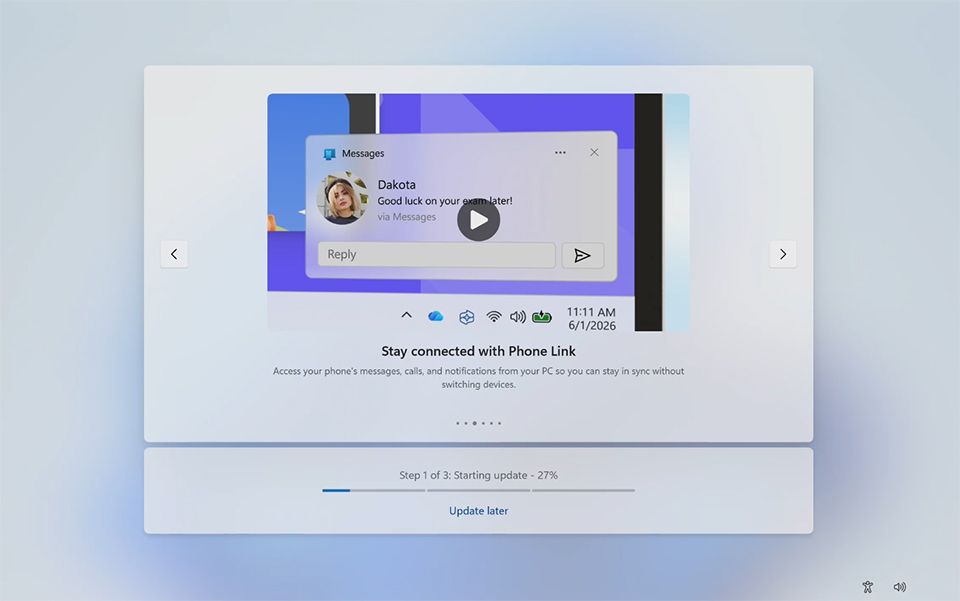
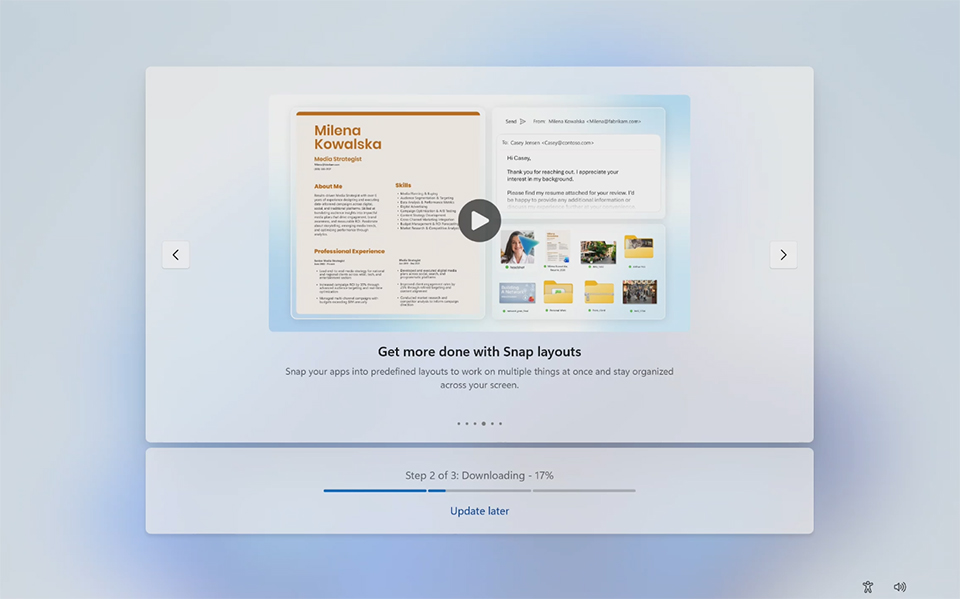
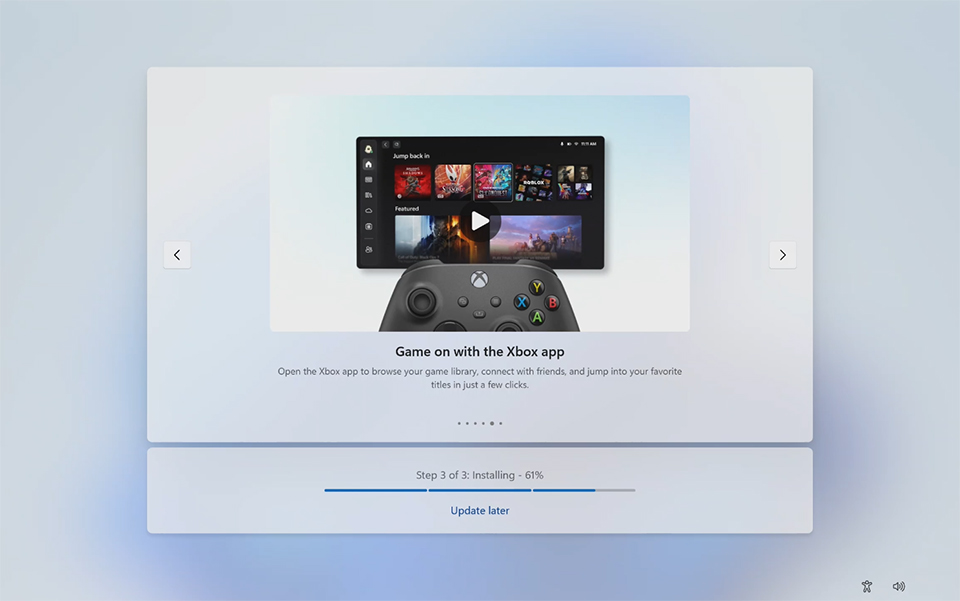
▲ Urmați instrucțiunile de pe ecran pentru a finaliza OOBE Windows și procesul ulterior de Windows Update. Acest lucru poate dura ceva timp, așa că vă rugăm să așteptați cu răbdare până când toate actualizările sunt finalizate.
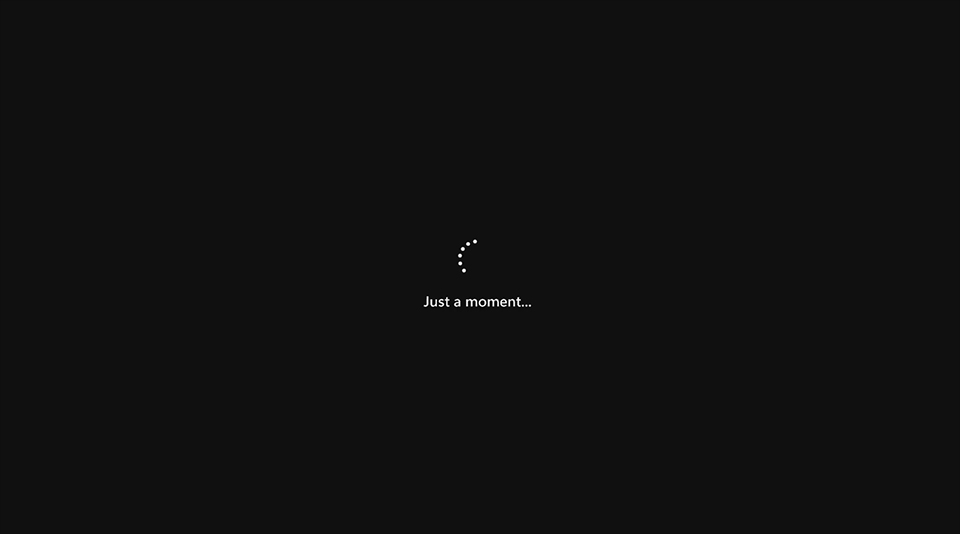
▲ Dacă vedeți un ecran negru cu un indicator rotativ, vă rugăm să așteptați cu răbdare în timp ce instalarea continuă.
Pasul 4: Deschideți Windows Update
Odată ce ajungeți pe desktopul Windows, verificați dacă există actualizări rămase ale sistemului:
1. Tastați Windows Update în caseta de căutare de pe taskbar.
2. Selectați Verificați actualizările din rezultatele căutării pentru a deschide Windows Update.
Puteți deschide și Start > Setări > Windows Update Start > Setări > Windows Update.
Ajungerea la desktop este semnalul dvs. pentru a verifica actualizările - ar putea fi încă actualizări în așteptare pentru instalare.
Pasul 5: Instalați Actualizările și Reporniți Când Sunteți Solicitat
În Windows Update, selectați Căutați actualizări. Dacă sunt disponibile actualizări, selectați Descărcați și instalați toate sau opțiunea de descărcare și instalare afișată pe ecran.
Păstrați laptopul conectat la sursa de alimentare și la internet în timp ce se descarcă și instalează actualizările. Dacă Windows vă cere să reporniți, urmați promptul pentru a le aplica.
După repornire, reveniți la Windows Update și verificați din nou. Instalați orice actualizări rămase și finalizați orice reporniri necesare până când Windows raportează Sunteți la zi și nu este nicio repunere în așteptare.
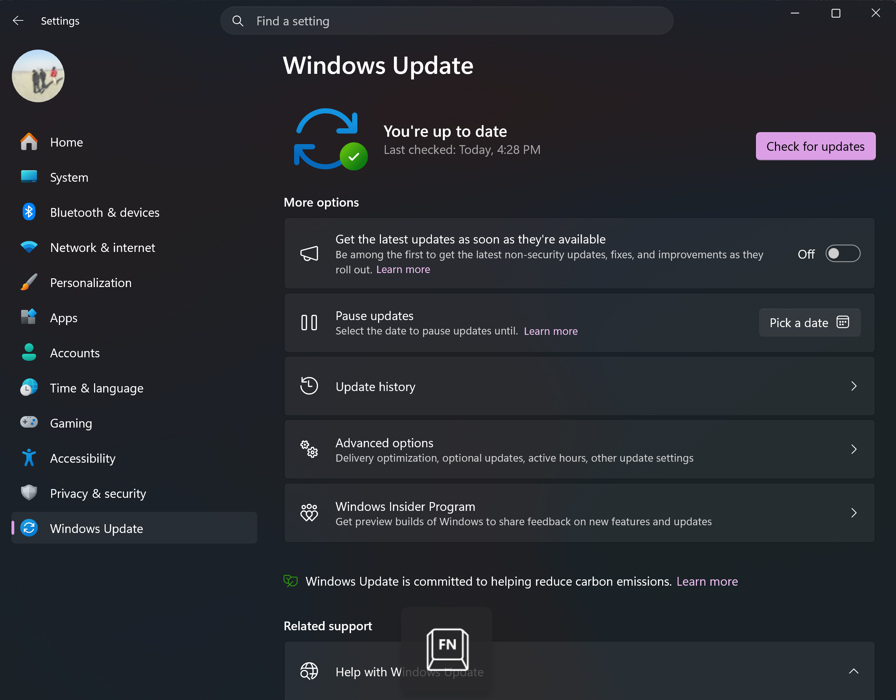
▲ Verificați actualizările și confirmați că Windows raportează Sunteți la zi. Vă rugăm să rețineți că capturile de ecran sunt pentru ilustrare. Detaliile de pe ecran pot varia.
Eliberați întregul potențial al Prestige N16 Flip AI+
Cu configurarea Windows și actualizările de sistem disponibile finalizate, Prestige N16 Flip AI+ este gata pentru a vă explora capabilitățile alimentate de RTX Spark.
De la următorul proiect creativ până la fluxul de lucru de zi cu zi, puteți începe acum cu un sistem pregătit să își ofere întregul potențial. Puțină răbdare în timpul instalării pune temelia pentru o experiență puternică de productivitate de la prima zi.